SSD 보안 삭제(Secure Erase) 방법: 중고 판매 전 데이터 파기
증상 확인: SSD를 포맷했는데도 데이터가 남아 있을까?
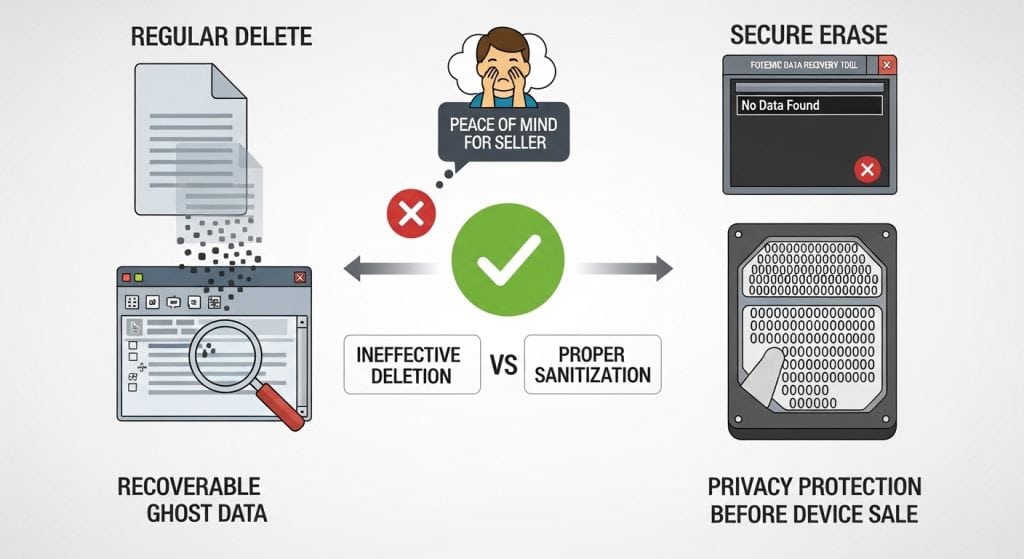
SSD를 포맷하거나 파일을 삭제하는 일반적인 방법은 운영체제에게 “그 공간은 이제 사용 가능해”라고 알려줄 뿐입니다. 실제 데이터는 플래시 메모리 셀에 그대로 남아 있습니다. 특수한 복구 소프트웨어로 되살릴 수 있는 위험이 있습니다. 중고로 판매하거나 폐기하기 전, 이 위험을 제거하는 절차가 바로 ‘보안 삭제(Secure Erase)’입니다.
원인 분석: 왜 일반 삭제로는 부족한가
HDD와 달리 SSD는 웨어 레벨링(Wear Leveling)과 TRIM 명령이라는 독특한 동작 방식을 가집니다. 이는 수명과 성능을 위해 설계된 기술이지만, 특정 물리적 셀에 대한 직접적인 덮어쓰기를 보장하지 않게 만듭니다. 운영체제의 ‘완전 삭제’ 도구조차 SSD의 모든 여유 블록에 걸쳐 데이터를 지우지 못할 수 있습니다, 따라서 ssd 제조사가 내장한 최하위 펌웨어 명령어를 활용한 보안 삭제가 유일한 확실한 방법입니다.
경고: 절대적인 주의사항
1. 이 작업은 되돌릴 수 없습니다. 모든 데이터는 영구 소멸됩니다. 반드시 중요한 데이터를 백업하십시오.
2. 작업 중 절대 전원을 끄거나 시스템을 재부팅하지 마십시오, ssd가 완전히 손상될 수 있습니다.
3. 일부 구형 SSD 또는 OEM(삼성, 레노버 등 PC 제조사 튜닝) 드라이브는 이 기능이 비활성화되어 있을 수 있습니다.
해결 방법 1: 제조사 공용 도구 활용 (가장 권장)
대부분의 주요 SSD 제조사는 자사 드라이브용 보안 삭제 도구를 무료로 제공합니다. 이 방법이 호환성과 안정성 면에서 가장 우수합니다. 먼저 SSD의 정확한 제조사와 모델명을 확인하십시오.
- 제조사 확인: 장치 관리자의 디스크 드라이브 항목을 확인하거나, CrystalDiskInfo 같은 프로그램을 사용하십시오.
- 도구 다운로드: 제조사 공식 지원 페이지에서 보안 삭제 또는 SSD 관리 도구를 찾으십시오.
- 삼성: Samsung Magician 소프트웨어 내 ‘Drive Erase’ 기능.
- 크루셜/마이크론: Crucial Storage Executive 또는 Micron Storage Executive.
- 웨스턴 디지털/샌디스크: WD SSD Dashboard 내 ‘Secure Erase’.
- 인텔: Intel Memory and Storage Tool (MAS Tool).
- ADATA, 킹스톤 등: 공식 홈페이지에서 SSD 관리 툴 확인 필수.
- 도구 실행 및 절차 수행: 도구를 설치하고 실행한 후, 지우려는 SSD를 선택하고 ‘Secure Erase’ 또는 ‘Sanitize’ 기능을 실행하십시오. 대부분 USB 부팅 방식으로 진행되어야 합니다. 도구의 지시를 정확히 따르십시오.
해결 방법 2: Parted Magic (유료이지만 범용 솔루션)
제조사 도구가 없거나, 여러 브랜드의 SSD를 한꺼번에 처리해야 할 때 가장 신뢰할 수 있는 방법입니다. 유료 도구이지만. 전문가 사이에서 사실상의 표준으로 인정받습니다.
- parted magic 공식 사이트에서 라이선스를 구매하고 iso 파일을 다운로드받습니다.
- 이 iso 파일을 usb 메모리에 구워 부팅 디스크를 만듭니다 (rufus 도구 추천).
- 대상 컴퓨터의 bios/uefi 설정에서 부팅 순서를 변경해 usb로 부팅합니다.
- parted magic 데스크톱이 실행되면, erase disk 아이콘을 찾아 실행합니다.
- internal: secure erase command 옵션을 선택한 후, 지울 ssd를 지정합니다. 드라이브가 “프로즌(잠김)” 상태일 경우, Sleep 버튼을 눌렀다 깨우는 과정을 통해 해제합니다.
- 확인 절차 후 삭제를 진행합니다. 완료되면 시스템을 종료합니다.
해결 방법 3: Linux Live USB 및 hdparm 명령어 (고급 사용자)
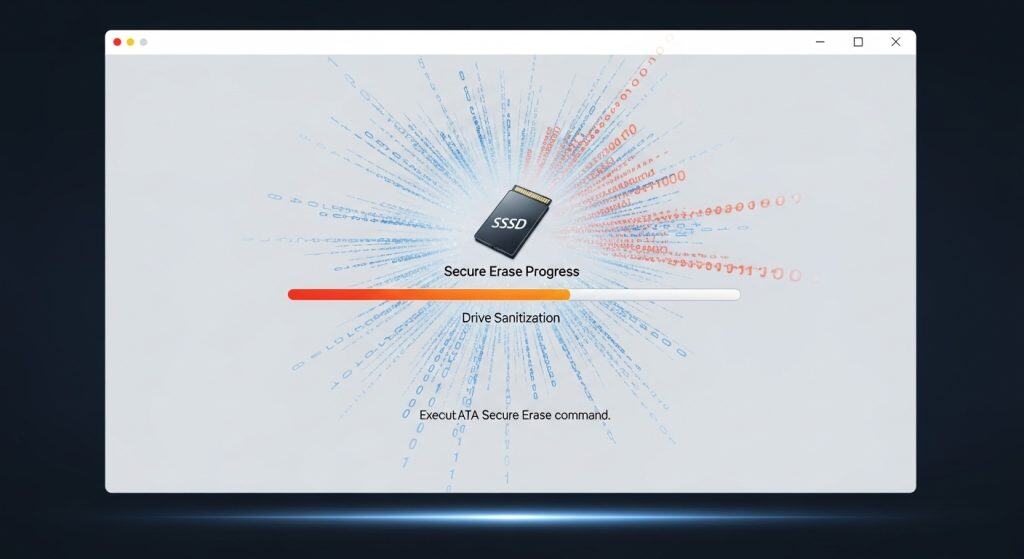
무료로 진행할 수 있는 기술적 방법입니다, linux 명령어에 익숙한 사용자에게 적합합니다.
- ubuntu 등의 linux 배포판 iso로 부팅 가능한 usb를 생성합니다.
- 대상 pc에서 linux usb로 부팅하고, ‘try ubuntu’ 모드로 진입합니다.
- 터미널을 열고 sudo -i 명령으로 루트 권한을 획득합니다.
- lsblk 또는 fdisk -l 명령으로 디스크 식별자를 확인합니다 (예: sda, nvme0n1).
- 드라이브가 잠겨 있는지 확인합니다: hdparm -i /dev/sdx | grep frozen (sata ssd의 경우). 출력에 “frozen”이 보이면 드라이브가 잠긴 상태입니다.
- 드라이브 잠금 해제를 시도합니다: 터미널 창을 하나 더 열어 tail -f /var/log/syslog 명령을 실행한 상태로, 시스템을 잠시 절전 모드로 넣었다가 깨웁니다. 또는 hdparm -I /dev/sdX 명령을 연속으로 두 번 입력하는 방법도 있습니다.
- 잠금이 해제되면(“not frozen” 상태), 보안 삭제 명령을 실행합니다: hdparm –user-master u –security-erase-enhanced NULL /dev/sdX (SATA). NVMe SSD의 경우 nvme format /dev/nvme0n1 -s 2 명령을 사용합니다.
- 명령 실행 후 시스템을 종료합니다.
각 방법별 장단점 비교
- 제조사 도구: 가장 안전하고 쉬움. 단, 해당 드라이브만 지원합니다. 관련 자세한 절차는 카카오톡 톡서랍 구독 해지 및 데이터 백업 다운로드에서 확인할 수 있습니다.
- Parted Magic: 범용성 최고, 신뢰성 높음. 단, 유료.
- Linux hdparm: 무료. 단, 기술적 난이도 높고, 드라이브 잠금 해제가 까다로울 수 있음.
작업 후 필수 확인 사항
보안 삭제가 성공적으로 완료되면, SSD는 공장 출하 상태로 초기화됩니다. 모든 파티션과 데이터가 지워집니다.
- Windows 설치 USB 등으로 부팅하여, 디스크 관리 화면에서 SSD가 할당되지 않은 공간으로 표시되는지 확인하십시오.
- 새로운 파티션을 생성하고 포맷하여 정상적으로 사용 가능한지 테스트하십시오.
- CrystalDiskInfo 등을 다시 실행해 드라이브의 ‘총 기록량’ 등의 S.M.A.R.T. 정보가 초기화되었는지 확인할 수 있습니다 (모든 드라이브에서 지원되지는 않음).
전문가 팁: Sanitize vs. Enhanced Secure Erase
최신 도구에는 ‘Sanitize’ 옵션이 있을 수 있습니다. 이는 ‘블록 삭제(Block Erase)’를 수행하는 더 강력한 표준(NVMe의 경우)으로, Enhanced Secure Erase보다 더 철저합니다. 가능하다면 Sanitize 기능을 우선적으로 선택하십시오. 또한, SSD의 암호화 기능(SED)이 활성화되어 있다면, 단순히 암호화 키를 삭제하는 것만으로도 데이터 접근을 물리적으로 불가능하게 만들 수 있어 더 빠른 삭제가 가능합니다. 자세한 내용은 인바이러멘털디펜스블로그즈에서 확인할 수 있습니다.